

在目前为止国内外最强的代码编辑智能体非Claude code莫属,本来我也是不屑一顾,但是在使用完国内外主流的agent后,再使用Claude时,简直是降为打击,光说没用,实践是检验真理的唯一标准
Claude的安装与配置
首先为了充分利用ai,本教程将把手动配置的频率降到最低,尽量能用ai就用ai
先装一个国内的Agent
因为很多小白搞不懂什么代码命令行,所以这一步我们直接让一个Agent来帮我们全自动安装,全程不用自己动手
用国内任何的Agent产品都可以,这里演示用的是workbuddy(界面新手友好)
打开workbuddy,选择对应的版本(mac 如果是 Intel 芯片,要选 x64 的版本)
安装后打开
用Agent自动安装
登录并打开安装好的 workbuddy,切换至“代码开发”
直接复制以下内容,发给workbuddy,中间遇到权限申请,一直点同意运行就可以,整个安装过程大概5~10分钟(取决于你的网络和电脑速度)
模型可以切换成 glm5.1,效果好一点
# 帮我参考以下指南安装Claude Code,遇到问题自行安装依赖或解决

# 安装 Claude Code指南
## Windows系统

**原生 Windows 环境需要安装 [Git for Windows](https://git-scm.com/downloads/win)。** 如果尚未安装请先安装。WSL 环境无需安装。

**winget安装**
```
winget install Git.Git
```

如果你看到 `The token '&&' is not a valid statement separator`,说明你在 PowerShell 而非 CMD 中。如果你看到 `'irm' is not recognized as an internal or external command`,说明你在 CMD 而非 PowerShell 中。提示符显示 `PS C:\` 表示你在 PowerShell 中,显示不带 `PS` 的 `C:\` 表示你在 CMD 中
**通过winget安装Claude Code**
```
winget install Anthropic.ClaudeCode
```
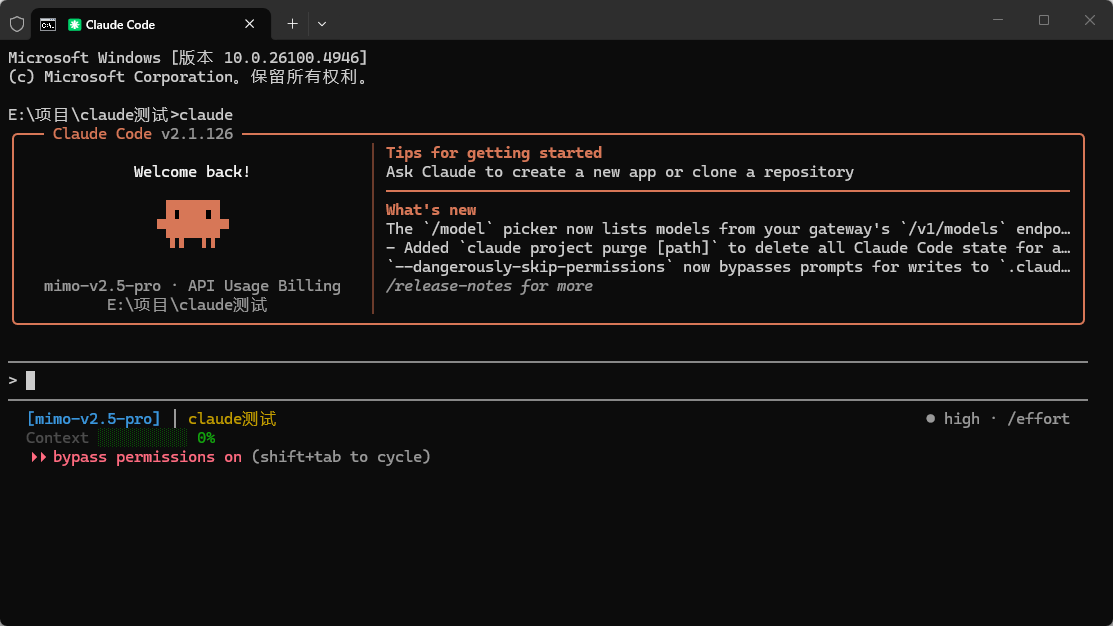
看到这个界面就安装完成了
打开你的电脑的“终端",输入Claude,然后回车,就能看到Claude Code了,代表Claude code安装好了
但是目前还没有设置模型,你还不能对话使用
模型设置接入
安装cc switch
我们首先要安装一个插件来跳过claude code的登录验证,并且可以接入任何的第三方模型
这个插件很强大,叫cc switch,你可以打开cc switch页面直接安装对应的版本
cc switch配置
安装cc switch后打开,点击左上角设置
下滑找到并开启“跳过 Claude Code 初次安装确认”
点击右上角的加号,就可以配置对应模型的api了
cc switch里基本上集成了各家主流的模型,你如果有对应的订阅套餐,可以直接配置对应的api
接下来让你的Claude Code变得更好用的一个设置
开启“默认跳过权限申请”,这样你的agent在工作的时候,就不需要你一直点同意,而是能够自己跑完整个任务
如果你不希望开启这个,可以跳过这一步设置,不过一般大家用claude code都会开启
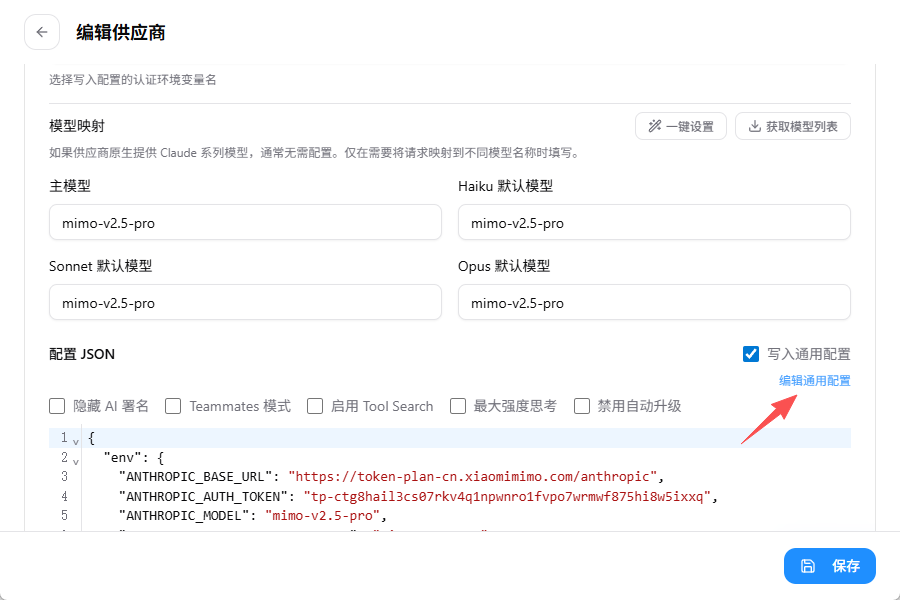
点击“编辑通用配置”,复制以下代码,替换文本框里的所有内容,然后点击保存
这个通用配置会默认写入你所有后续配置的模型,就算你换模型也是生效的,很好用
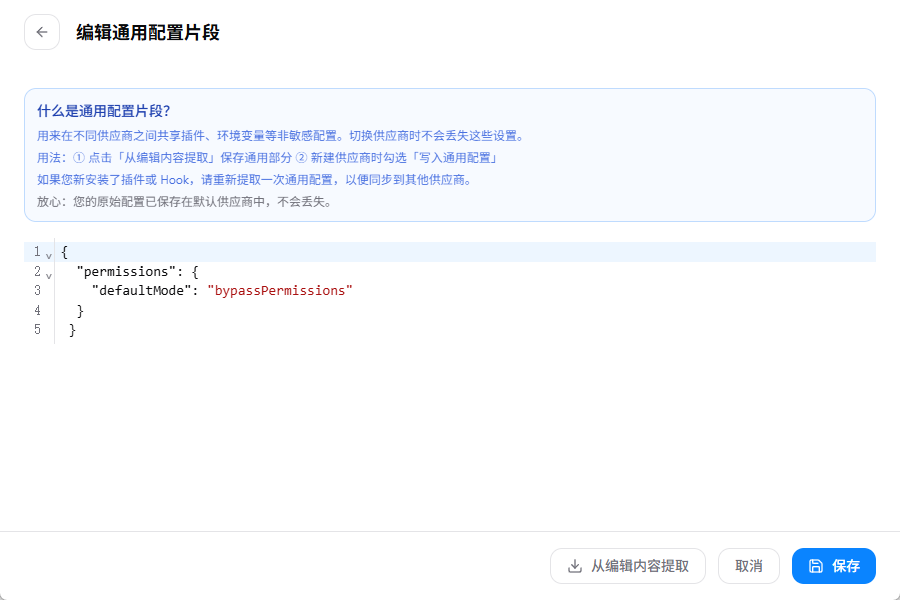
{
  "permissions": {
    "defaultMode": "bypassPermissions"
  }
 }
而后就是点击“保存”->"添加"就可以正常对话了。
Skill的推荐
鲁迅曾说过skill就是ai的灵魂
下面推荐几个必装skill可以让开发效率翻倍
第一个是 superpowers
它的Github仓库地址是:https://github.com/obra/superpowers
安装方式是在Claude Code中执行下面这条命令即可:
/plugin install superpowers@claude-plugins-official严格来说,它不是一个 Skill,而是一个 Skill 技能包,里面集成了一整套开发需要用到的 Skill。
它最大的作用,是帮你规范化开发流程。具体来说,它会把一次开发拆成几个阶段。
当我给它一个大致需求的时候,它会自动调用brainstorm技能,连续问你几个问题,来确认具体需求。你只需要像做选择题一样回答就行。
需求确认完之后,就来到了第二步:技术选型。
它会给你列出几套技术架构方案,并给出采纳建议。如果你没有特别偏好的话,直接选它推荐的就可以。
技术方案确认后,它会写两份文档保存到你的项目里:
一份是设计文档
一份是技术实现方案
这两份文档里,已经包含了项目结构和核心代码的规划。
第四步才开始写代码。
开发方式可以选:
普通模式
Subagent 模式
其中,Subagent 模式会同时派出多个 Agent 串行开发,这样做主要是为了让主Agent保持清醒,不被各个任务的输出打乱。
每完成一个任务都会做代码审查,也就是 Code Review。全部完成后还有整体审查,同时还会自动给你提交
git仓库。总之,装上它,就再也离不开了。
第二个是 Claude-Hud
它的仓库地址是:https://github.com/jarrodwatts/claude-hud
安装方式是在Claude Code中执行下面这两条命令即可:
/plugin marketplace add jarrodwatts/claude-hud
/plugin install claude-hud
它的作用很简单,就是在你使用 Claude Code 的时候,在终端底部加一个状态栏,实时显示你当前最关心的信息。
比如说,它会展示:
• 当前对话的上下文额度还有多少
• 你 5 个小时内还剩余多少调用量
• 你 一周内还剩多少调用量
• 当前使用的模型
• 当前订阅的套餐
它的实际价值在于,可以防止你稀里糊涂地把额度用完。
当你看到上下文快满了,可以主动使用
/compact命令及时清理。总之,用 Claude Code 不装这个的话,你就是在闭眼开车。
第三个是 Skill-creator
它的Github仓库地址是:https://github.com/anthropics/skills/tree/main/skills/skill-creator
安装方式是在Claude Code中执行下面这条命令即可:
/plugin install skill-creator@claude-plugins-official它是 Claude 官方推出的一个用来创建 Skill 的 Skill。
你可能会问:为什么需要自己创建 Skill?
原因很简单:
Claude Code 本身的能力是通用的,
但你的工作流程是个人的。比如,你每次写公众号文章都要润色、排版、调整风格。
与其每次重新跟 Claude 解释一遍你的要求,不如直接做一个专属的 Skill。
ok啊,我对Claude的了解也就用这么多,当然它的功能远不止于此